


Cách Kết Nối Máy In Pantum Qua Wifi Và In Từ Điện Thoại Mới Nhất 2026
Tóm tắt bài viết
Kết nối Wifi giúp người dùng in tài liệu nhanh chóng mà không cần cắm dây USB trực tiếp vào máy tính. Với các dòng máy in Pantum hỗ trợ kết nối không dây, bạn có thể dễ dàng in từ laptop, máy tính bàn, điện thoại Android hoặc iPhone chỉ sau vài phút cài đặt.
Trong bài viết này, Á Mỹ sẽ hướng dẫn chi tiết cách kết nối máy in Pantum qua Wifi, cách cài đặt ứng dụng trên điện thoại, xử lý các lỗi thường gặp và giải đáp những câu hỏi phổ biến nhất khi sử dụng máy in Pantum không dây.
1. Vì sao nên kết nối máy in Pantum qua Wifi?
Nếu như trước đây máy in thường được kết nối bằng cáp USB thì hiện nay kết nối Wifi đang trở thành tiêu chuẩn phổ biến trong văn phòng hiện đại.
Việc kết nối không dây giúp người dùng linh hoạt hơn trong quá trình sử dụng. Một máy in có thể phục vụ nhiều máy tính hoặc nhiều nhân viên cùng lúc mà không cần thay đổi dây kết nối.
Đối với các văn phòng nhỏ, cửa hàng hoặc hộ kinh doanh, việc đặt máy in ở vị trí thuận tiện và cho phép nhiều người dùng truy cập thông qua mạng Wifi giúp tối ưu không gian làm việc đáng kể.
Ngoài ra, nhiều dòng máy in Pantum hiện nay còn hỗ trợ in trực tiếp từ điện thoại, giúp người dùng xử lý tài liệu nhanh chóng ngay cả khi không có máy tính bên cạnh.
2. Những dòng máy in Pantum hỗ trợ Wifi phổ biến hiện nay
Pantum hiện có nhiều model được tích hợp kết nối không dây nhằm đáp ứng nhu cầu làm việc hiện đại.
Một số dòng phổ biến gồm:

Máy In Laser Đen Trắng 2200W
🔹 Thông số nổi bật:
Chức năng: In đen trắng 1 mặt
Khổ giấy: A4;
Mực: Đen trắng;
Tốc độ in: 20ppm A4, 21ppm Letter, trang đầu in ≤ 7.8 giây
Độ phân giải: 1200x1200;
Bộ nhớ: 128MB;
Bộ xử lý: 600MHz;
Giao tiếp: Hi-Speed USB 2.0; WiFi 802.11b/g/n

Máy In Laser Đen Trắng 3010DW
🔹 Thông số nổi bật:
Chức năng: In đảo mặt
Khổ giấy: A4;
Mực: Đen trắng;
Tốc độ in: 30ppm A4, 32ppm Letter, trang đầu in ≤ 7.8 giây;
Bảng điều kiển: LED
Độ phân giải: 1200x1200;
Bộ nhớ: 128MB;
Bộ xử lý: 350MHz;
Giao tiếp: High-speed USB 2.0; WiFi 802.11b/g/n

Máy In Laser Đen Trắng 3300DW
🔹 Thông số nổi bật:
Chức năng: In đảo mặt
Khổ giấy: A4;
Mực: Đen trắng;
Tốc độ in: 30ppm A4, 32ppm Letter, trang đầu in ≤ 7.8 giây;
Bảng điều kiển: LED
Độ phân giải: 1200x1200;
Bộ nhớ: 128MB;
Bộ xử lý: 350MHz;
Giao tiếp: High-speed USB 2.0; WiFi 802.11b/g/n
Thông thường, các model có ký hiệu "W", "NW" hoặc "DW" đều được tích hợp kết nối Wifi hoặc Wifi kết hợp mạng LAN.
Trước khi thực hiện cài đặt, người dùng nên kiểm tra thông số kỹ thuật hoặc liên hệ Á Mỹ để xác nhận chính xác model máy đang sử dụng có hỗ trợ Wifi hay không.
3. Chuẩn bị trước khi kết nối máy in Pantum với Wifi
Để quá trình cài đặt diễn ra thuận lợi, người dùng nên chuẩn bị trước một số thông tin cần thiết.
Bao gồm:
- Máy in Pantum hỗ trợ Wifi
- Mạng Wifi đang hoạt động ổn định
- Tên Wifi (SSID)
- Mật khẩu Wifi
- Máy tính hoặc điện thoại kết nối cùng mạng
- Driver Pantum mới nhất
Việc chuẩn bị đầy đủ giúp hạn chế các lỗi phát sinh trong quá trình kết nối.
4. Cách kết nối máy in Pantum qua Wifi trên máy tính
Bước 1: Tải và cài đặt Driver Pantum
Trước tiên, người dùng truy cập website chính thức của Pantum, chọn mục Driver, sau đó nhập mã model máy in đang sử dụng vào ô tìm kiếm.
👉 Truy cập trang chính thống của Pantum để tìm và tải driver máy in tại đây
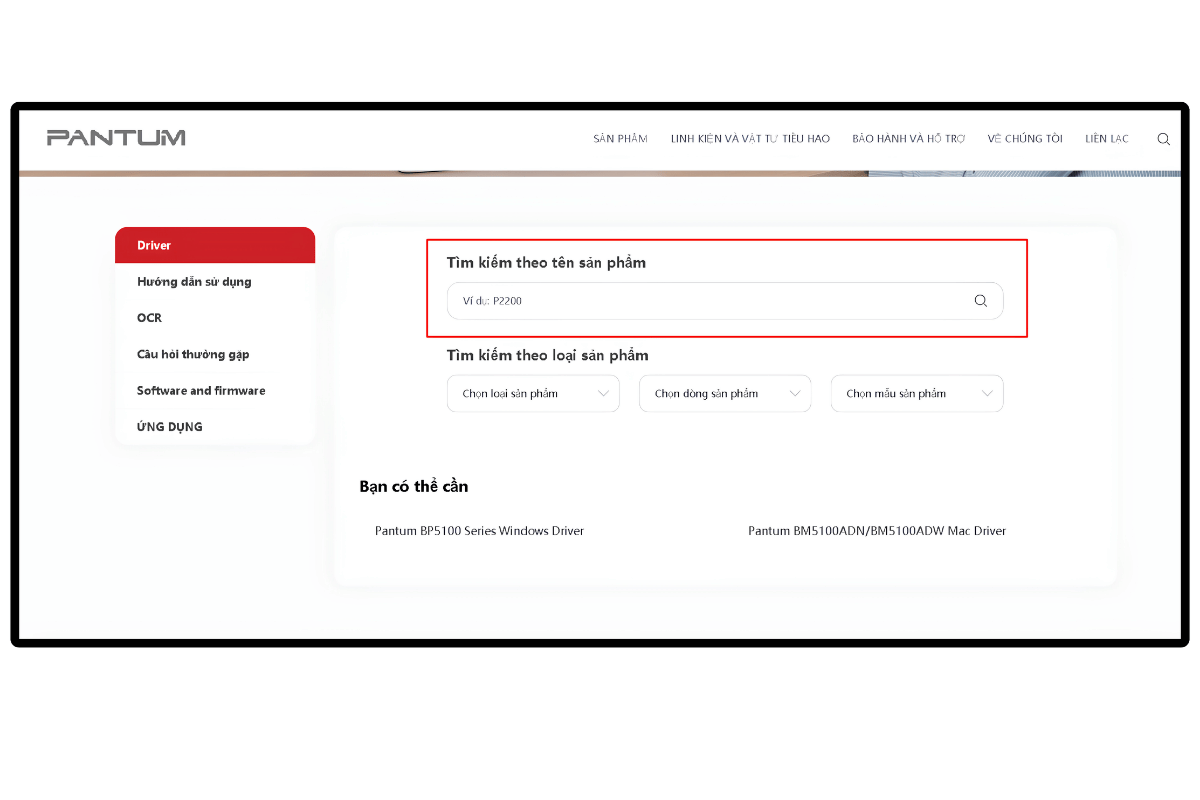
Khi hệ thống hiển thị đúng driver tương ứng, nhấn Tải xuống để lưu file cài đặt về máy tính. Sau khi tải xong, mở file vừa tải và làm theo hướng dẫn để cài đặt, sau đó khởi động lại máy tính nếu được yêu cầu để driver hoạt động ổn định.
Driver giúp máy tính nhận diện đầy đủ các chức năng của máy in và cho phép thiết lập kết nối mạng.
Nên sử dụng driver chính thức từ Pantum hoặc nhận hỗ trợ từ đội ngũ kỹ thuật Á Mỹ để đảm bảo tương thích.
Bước 2: Chạy chương trình cài đặt
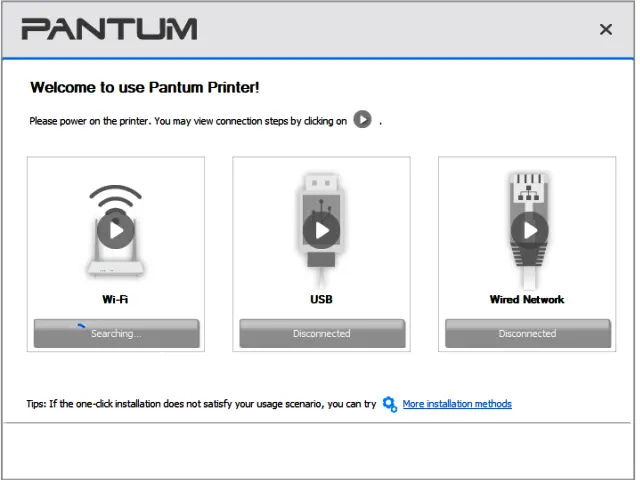
Sau khi tải đúng driver theo model máy in Pantum đang sử dụng, hãy mở file cài đặt và làm theo hướng dẫn trên màn hình.
Trong giao diện cài đặt, người dùng thường sẽ được yêu cầu chọn kiểu kết nối. Hãy chọn chế độ Wireless Connection hoặc Wi-Fi Connection nếu muốn kết nối không dây.
Ở một số model, phần mềm có thể yêu cầu tạm thời kết nối máy in với máy tính bằng cáp USB trong quá trình thiết lập ban đầu. Nếu màn hình cài đặt hiển thị yêu cầu này, hãy thực hiện đúng theo hướng dẫn để hệ thống nhận diện máy in trước khi chuyển sang bước cấu hình Wifi.
Sau đó, chương trình sẽ tự động tìm kiếm các thiết bị Pantum đang khả dụng trong mạng hoặc trong phạm vi kết nối. Khi danh sách máy in xuất hiện, hãy chọn đúng model đang sử dụng để tiếp tục.
Nếu phần mềm không tự động phát hiện máy in, hãy kiểm tra lại nguồn điện, trạng thái khởi động của máy in và đảm bảo máy in đang ở chế độ sẵn sàng kết nối.
Bước 3: Kết nối máy in với mạng Wifi
Tại màn hình thiết lập mạng, người dùng cần chọn đúng tên mạng Wifi đang sử dụng trong danh sách hiển thị.
Sau đó, nhập chính xác mật khẩu Wifi. Lưu ý kiểm tra kỹ chữ hoa, chữ thường và ký tự đặc biệt để tránh lỗi kết nối.
Sau khi xác nhận, phần mềm sẽ gửi thông tin mạng đến máy in để máy in tự động kết nối vào Wifi. Trong quá trình này, máy in có thể khởi động lại hoặc đèn báo mạng nhấp nháy trong vài phút, đây là hiện tượng bình thường.
Khi kết nối thành công, máy in sẽ hiển thị trạng thái đã sẵn sàng sử dụng. Nếu máy in hỗ trợ màn hình hiển thị, người dùng có thể kiểm tra trực tiếp trạng thái kết nối Wifi trên màn hình của thiết bị.
Trong trường hợp máy in không kết nối được, hãy kiểm tra lại tên mạng, mật khẩu, khoảng cách giữa máy in và router, đồng thời đảm bảo mạng Wifi đang hoạt động ổn định.
Bước 4: Kiểm tra kết nối
Sau khi hoàn tất cài đặt, hãy thực hiện in thử để kiểm tra xem máy in đã kết nối thành công hay chưa.
Người dùng có thể in một trang test từ phần mềm cài đặt, từ mục Printer Properties trên máy tính hoặc từ ứng dụng Pantum nếu đang sử dụng điện thoại.
Nếu máy in nhận lệnh, kéo giấy và bắt đầu in bình thường thì kết nối Wifi đã được thiết lập thành công.
Trường hợp máy in đã kết nối mạng nhưng vẫn không in được, hãy kiểm tra lại trạng thái máy in trên máy tính, đảm bảo thiết bị không ở chế độ Offline và driver đã được cài đúng phiên bản theo model máy.
5. Cách kết nối máy in Pantum với điện thoại Android và iPhone
Một trong những tính năng được nhiều người dùng quan tâm hiện nay là khả năng in trực tiếp từ điện thoại.
Điều này đặc biệt hữu ích đối với chủ shop online, nhân viên kinh doanh hoặc người thường xuyên xử lý tài liệu trên thiết bị di động.
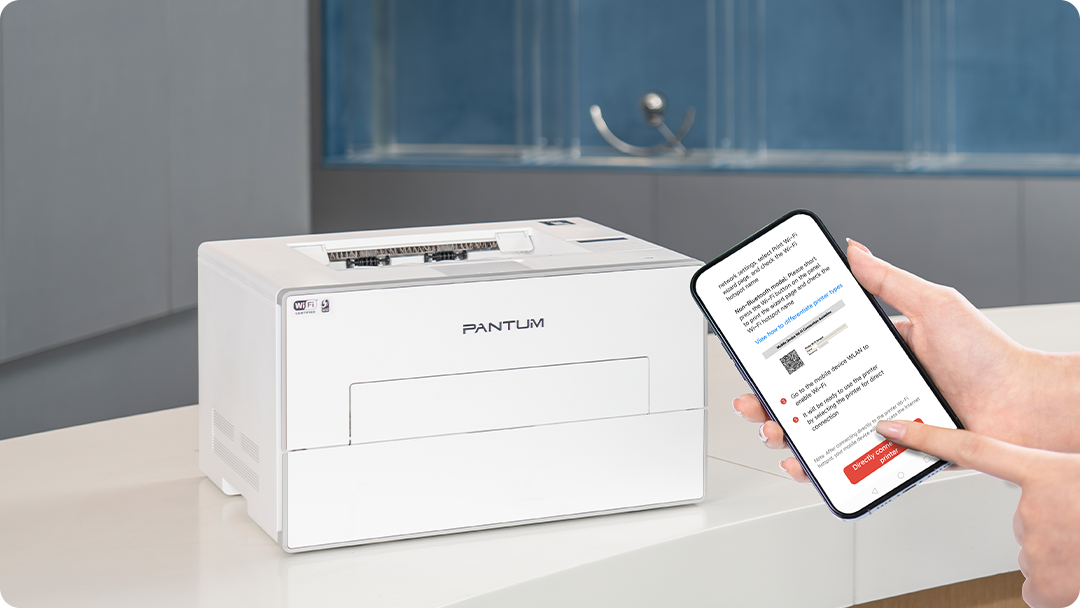
Bước 1: Cài ứng dụng Pantum
Theo hướng dẫn chính thức của Pantum, người dùng nên cài đúng ứng dụng Pantum từ kho ứng dụng chính thức trên điện thoại để đảm bảo khả năng nhận diện máy in và kết nối ổn định.
- Trên Android: mở Google Play, tìm ứng dụng Pantum và kiểm tra đúng nhà phát triển Pantum.
- Trên iPhone hoặc iPad: mở App Store, tìm ứng dụng Pantum và tải bản chính thức.
- Sau khi cài đặt, mở ứng dụng và cấp các quyền cần thiết như truy cập mạng nội bộ, Bluetooth, vị trí hoặc tệp tin, tùy theo hệ điều hành và model máy in.

Sau khi tải app hoàn tất, hãy cấp quyền cho ứng dụng Pantum. Nếu không cấp đủ quyền, ứng dụng có thể không tìm thấy máy in trong cùng mạng Wifi hoặc không hiển thị đầy đủ thiết bị khả dụng.
Bước 2: Kết nối điện thoại và máy in cùng mạng Wifi
Đây là điều kiện bắt buộc để ứng dụng Pantum có thể nhận diện máy in.
- Điện thoại và máy in phải kết nối cùng một tên mạng Wifi (SSID).
- Không nên sử dụng mạng khách (Guest Wi-Fi), VPN hoặc dữ liệu di động trong quá trình thiết lập.
- Kiểm tra đèn Wifi trên máy in đã sáng ổn định trước khi thêm thiết bị.
- Nếu máy in chưa kết nối mạng, hãy hoàn tất cấu hình Wifi trên máy in trước rồi mới mở ứng dụng Pantum trên điện thoại.
Nếu hai thiết bị ở hai mạng khác nhau, máy in sẽ không xuất hiện trong danh sách tìm kiếm của ứng dụng.
Bước 3: Thêm máy in vào ứng dụng
Sau khi mở ứng dụng, thực hiện theo các bước sau:
- Chọn Add Printer hoặc Thêm máy in.
- Cho phép ứng dụng quét thiết bị trong mạng nội bộ.
- Chờ vài giây để ứng dụng tự động tìm máy in Pantum đang hoạt động.
- Chọn đúng model máy in hiển thị trên màn hình.
- Xác nhận kết nối và hoàn tất thiết lập.
Nếu ứng dụng chưa tìm thấy máy in, hãy thử làm mới danh sách, kiểm tra lại Wifi hoặc khởi động lại máy in và router. Trong một số trường hợp, việc tắt rồi bật lại Wifi trên điện thoại cũng giúp ứng dụng nhận diện thiết bị tốt hơn.
Bước 4: In tài liệu từ điện thoại
Sau khi thêm máy in thành công, người dùng có thể in:
- File PDF
- File Word
- File Excel
- Hình ảnh
- Tài liệu lưu trên điện thoại
Toàn bộ quá trình được thực hiện trực tiếp từ ứng dụng mà không cần sử dụng máy tính.
Cách in thường thực hiện như sau:
- Mở tệp cần in trên điện thoại.
- Chọn Share, Open with hoặc Print tùy ứng dụng đang sử dụng.
- Chọn máy in Pantum đã được thêm trước đó.
- Thiết lập số bản in, khổ giấy, chế độ in một mặt hoặc hai mặt nếu máy hỗ trợ.
- Nhấn Print để bắt đầu in.
Theo cách này, người dùng có thể in nhanh tài liệu ngay trên điện thoại Android hoặc iPhone chỉ trong vài thao tác. Nếu muốn tăng độ tin cậy cho bài viết, nên thay các ảnh minh họa bằng ảnh chụp màn hình từ ứng dụng Pantum chính thức hoặc tài liệu hướng dẫn của hãng.
6. Những lỗi thường gặp khi kết nối Wifi máy in Pantum
6.1 Không tìm thấy máy in
Đây là lỗi phổ biến nhất.
Nguyên nhân thường do:
- Máy in chưa kết nối Wifi
- Điện thoại và máy in khác mạng
- Tín hiệu Wifi yếu
- Driver chưa đúng phiên bản
Giải pháp là khởi động lại router, máy in và kiểm tra lại mạng đang sử dụng.
6.2 Máy in báo Offline
Máy in có thể đã kết nối mạng nhưng chưa được nhận diện chính xác trên máy tính.
Người dùng nên:
- Xóa máy in cũ
- Thêm lại thiết bị
- Cập nhật driver mới nhất
Thông thường lỗi này có thể được khắc phục trong vài phút.
6.3 Kết nối thành công nhưng không in được
Nguyên nhân có thể đến từ:
- Hàng đợi in bị treo
- Driver lỗi
- Sai khổ giấy
- Tài liệu quá lớn
Nên thử in một trang test để xác định nguyên nhân trước khi xử lý sâu hơn.
7. Góc nhìn từ Á Mỹ: Vì sao ngày càng nhiều khách hàng chọn máy in Pantum Wifi?
Trong vài năm gần đây, nhu cầu in không dây tăng rất nhanh tại Việt Nam.
Nhiều doanh nghiệp nhỏ, cửa hàng bán lẻ và hộ kinh doanh không còn muốn phụ thuộc vào kết nối USB truyền thống.
Máy in Pantum Wifi đáp ứng khá tốt xu hướng này nhờ khả năng cài đặt đơn giản, kết nối ổn định và chi phí đầu tư hợp lý.
Đối với các văn phòng hiện đại, việc cho phép nhiều nhân viên cùng sử dụng một máy in thông qua Wifi giúp nâng cao hiệu suất làm việc và giảm đáng kể chi phí triển khai thiết bị.
Đây cũng là lý do các dòng Pantum Wifi đang ngày càng phổ biến tại thị trường Việt Nam.
8. Kết luận
Kết nối máy in Pantum qua Wifi không quá phức tạp nếu thực hiện đúng các bước cài đặt. Chỉ cần vài phút thiết lập, người dùng có thể in tài liệu từ máy tính hoặc điện thoại mà không cần sử dụng cáp kết nối.
Đối với doanh nghiệp, hộ kinh doanh hoặc người dùng cá nhân đang tìm kiếm một giải pháp in ấn hiện đại và linh hoạt hơn, các dòng máy in Pantum Wifi là lựa chọn rất đáng cân nhắc.
Nếu cần tư vấn lựa chọn model phù hợp hoặc hỗ trợ cài đặt từ xa, bạn có thể liên hệ Á Mỹ để được đội ngũ kỹ thuật hỗ trợ nhanh chóng.
9. Câu hỏi thường gặp
Máy in Pantum có in được từ điện thoại không?
Có. Nhiều dòng máy in Pantum hỗ trợ kết nối Wifi và cho phép in trực tiếp từ điện thoại Android hoặc iPhone thông qua ứng dụng Pantum.
Máy in Pantum nào hỗ trợ Wifi?
Các dòng phổ biến gồm P2500W, P3300DW, M6500W, M6550NW, M6700DW, BM2300AW và nhiều model mới khác.
Máy in Pantum có hỗ trợ AirPrint không?
Một số model Pantum hỗ trợ AirPrint hoặc các giao thức in di động tương đương. Người dùng nên kiểm tra thông số kỹ thuật cụ thể của từng model.
Tại sao điện thoại không tìm thấy máy in Pantum?
Nguyên nhân thường do máy in và điện thoại không cùng mạng Wifi hoặc máy in chưa kết nối mạng thành công.
Á Mỹ có hỗ trợ cài đặt máy in Pantum không?
Có. Á Mỹ là nhà phân phối chính hãng Pantum tại Việt Nam, hỗ trợ tư vấn, cài đặt, bảo hành và hướng dẫn sử dụng cho khách hàng trên toàn quốc.
Thông tin liên hệ
 Trụ sở chính: Số 18/124 Vĩnh Tuy – Hai Bà Trưng – Hà Nội |
  024.3633.5253
 Chi nhánh Hà Nội: 69 Lê Thanh Nghị – Hai Bà Trưng – Hà Nội | 093.232.5414
Chi nhánh Đà Nẵng: 22 Hàm Nghi – Đà Nẵng | 0236.3705.477
Chi nhánh TP.HCM: 383 Trần Phú – P8, Q5 – TP.HCM | 0283.620.788


Viết bình luận